
阅前须知
本文并不是教科书,您不需要从头到尾全部阅读、做笔记。只需要挑选您感兴趣和需要解决的问题即可。(除完全不会使用电脑的小白)
笔者欢迎您指出文中的问题(本文仍在不断编辑完善中,可能会出现空白段落,2.5条悟段落,恳请原谅),也乐意为您解答问题。但笔者不帮助”懒得看教程”的人,请在提问前浏览全文确保文中没有提到该部分,然后再添加联系方式请求帮助。求助时请提供相关信息,如错误日志、需要做到什么、发生什么问题等。
准备工作
- 一台Windows 10及以上系统的电脑(最优状态为重装系统后,教程因篇幅过长,不再在本文中继续阐述。教程:手把手教你给笔记本重装系统(Windows篇)、【装机教程】超详细WIN10系统安装教程,官方ISO直装与PE两种方法教程,UEFI+GUID分区与Legacy+MBR分区、纯新手向,小白都能看得懂的PE重装系统教程、真 · 一键重装系统!CmzPrep,安装使用指南!等)
- 一个鼠标(真的有人连鼠标都没有吗?)
- 一个邮箱账号(用于注册登录)>>>前往注册
- 一部手机(号)
- 一个好学的金子般的心
- 一个VPN软件(用于下载资源等,在此不提供下载)
科普类
科普类版块会详细的介绍一些和电脑有关的概念,如果在阅读时遇到陌生的名词,那么可以在该版块下寻找。
电脑
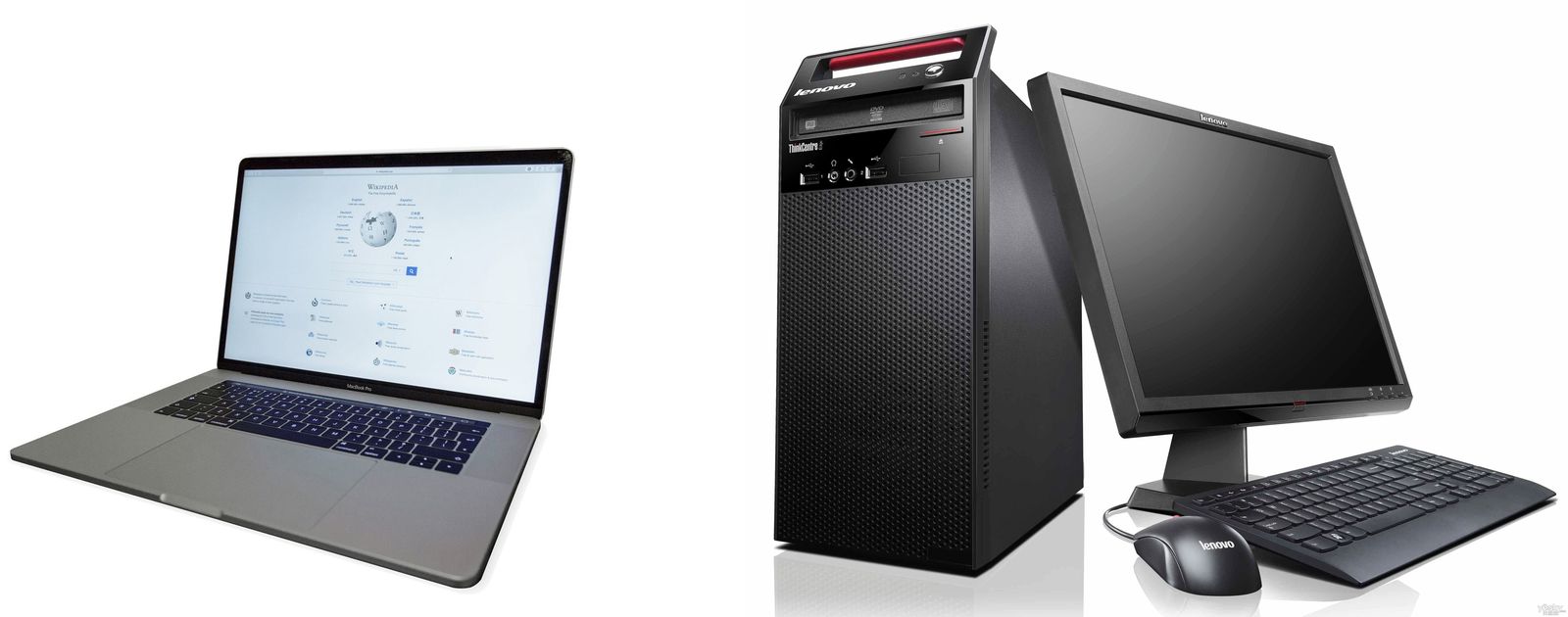
个人电脑,又称 PC、桌面端,是运行各种大型软件和游戏所必需的电子设备。主要分为笔记本和台式电脑两大类。
笔记本电脑:一种较轻便的电脑,可上下开合。上半部分是屏幕,下半部分是键盘。电脑的芯片等核心部件位于键盘下方。笔记本一般是由厂商设计好的完整机器,售价约为 2000 – 15000 元,也有数万元甚至更昂贵的型号。
台式电脑:传统的电脑。主体是一个较大的机箱,外部搭配显示器、键盘等外设使用。台式机既有厂商设计好的完整机器,也可以自行采购各硬件组装,售价约为 1000 – 20000 元。由于机箱体积更大,散热效率更高,因此一般来说,同等价位的台式电脑比笔记本性能更好。
 |
|---|
| 笔记本(左)和台式电脑(右) |
除此之外,还有一体机、二合一等其它形式的电脑,但并不常见。
值得注意的是,iPad、平板并不是电脑。一般来说,只有运行 Windows 或 MacOS 操作系统的设备才称之为电脑。
电脑由硬件和软件组成。硬件是「看得见、摸得着」的物理设备,而软件则是运行在电脑中的程序。
硬件
电脑最重要的硬件是电源、主板、CPU、显卡(部分 CPU 自带)、内存、硬盘、显示器、键盘。一般来说,还需要包括机箱、散热器、网卡(部分主板自带)、鼠标、音响或耳机。
电源
也就是充电线,为电脑提供特定电压的供电。
不良的电源会损坏其它硬件。
使用电脑时,电源发烫是正常的,不需要担心。
主板
电脑的骨架,用来连接各个其他硬件。储存了 BIOS。主板的插槽应当与 CPU 相匹配。
不良的主板会导致接口不稳定。
CPU
又称处理器、中央处理器、芯片,是电脑的大脑,为电脑提供算力,决定了电脑的性能。运行时会大量发热,因此需要为其散热。
不良的 CPU 会导致电脑运行卡顿。
显卡
又称 GPU,用于绘制画面。部分 CPU 自带显卡的功能,被称为核显或集成显卡。独立于 CPU 之外的显卡被称为独立显卡,一般来说,性能比集成显卡更好。显卡决定了运行高画质游戏、剪辑视频、建模渲染等涉及图形操作的性能。此外,训练 AI 模型也需要使用高性能显卡。
不良的显卡会导致游戏和建模卡顿,显卡损坏会导致花屏、黑屏。
内存条
内存条提供内存,又称 RAM,俗称运行内存,是电脑的「短期记忆」,决定了电脑能同时处理多少信息。个人电脑一般装载 8 GB – 32 GB 内存。
例如,「C 盘满了」实际上是硬盘满了,而不是内存满了。
不良的内存条会导致电脑运行卡顿、蓝屏。
一般来说,个人用户的电脑需要 8 GB – 32 GB 的内存来正常使用。过低的内存容量会导致电脑卡顿、无法运行大型软件。过高的内存容量没有意义,增加大量内存不会提高电脑性能。
硬盘
又称 ROM、储存,为电脑提供长期储存资料的空间,即电脑的“长期记忆”。个人电脑一般会装载大约 256 GB – 2 TB 储存空间。C 盘、D 盘等所展示的就是硬盘中储存的资料。
硬盘容量太小会导致电脑卡顿、无法安装软件。
不良的硬盘会导致电脑开机缓慢、卡顿、蓝屏、资料丢失。
硬盘的寿命比较有限,且容易损坏。对于重要资料,应当经常性的备份,避免资料彻底遗失。
显示器
显示器就是屏幕,用于显示画面。
显示器和电脑中的内容无关,只是一个显示信息的「窗口」。即使是电脑桌面的文件,也是储存于硬盘中的,更换显示器不会导致桌面的文件丢失。
显示器不影响电脑性能。不过,如果显示器的分辨率特别高,那么在运行大型游戏的时候,可能会为了渲染高清画面,消耗更多的性能。
散热器
一般是风扇。电脑运行的过程中,各种硬件(尤其是 CPU 和显卡)会大量发热,而硬件过热会导致性能下降甚至孙环,因此需要降温。一般采用的方案是「风冷」,使用风扇吹出电脑内部的热空气来降温。在笔记本中,还要再加上导热管来传递热量。
在高端设备中,也会使用水等液体来散热,俗称「水冷」。
机箱
机箱是台式电脑的外壳,保护着主板、电源、CPU、显卡、内存条、硬盘、散热器等硬件,与前者一同组成主机。
放置在机箱外面使用的硬件被称为外设,例如显示器、键盘、鼠标、耳机等。
软件
电脑最根本的软件是操作系统,操作系统是电脑的“灵魂”。其它的软件全部运行于操作系统之中。
操作系统
操作系统,又称 OS、系统,是电脑的「灵魂」。
操作系统与硬件相匹配,如苹果手机的操作系统是 iOS、小米手机的操作系统是 Android(安卓)。个人电脑的操作系统一般是 Windows,而苹果电脑则是 MacOS。
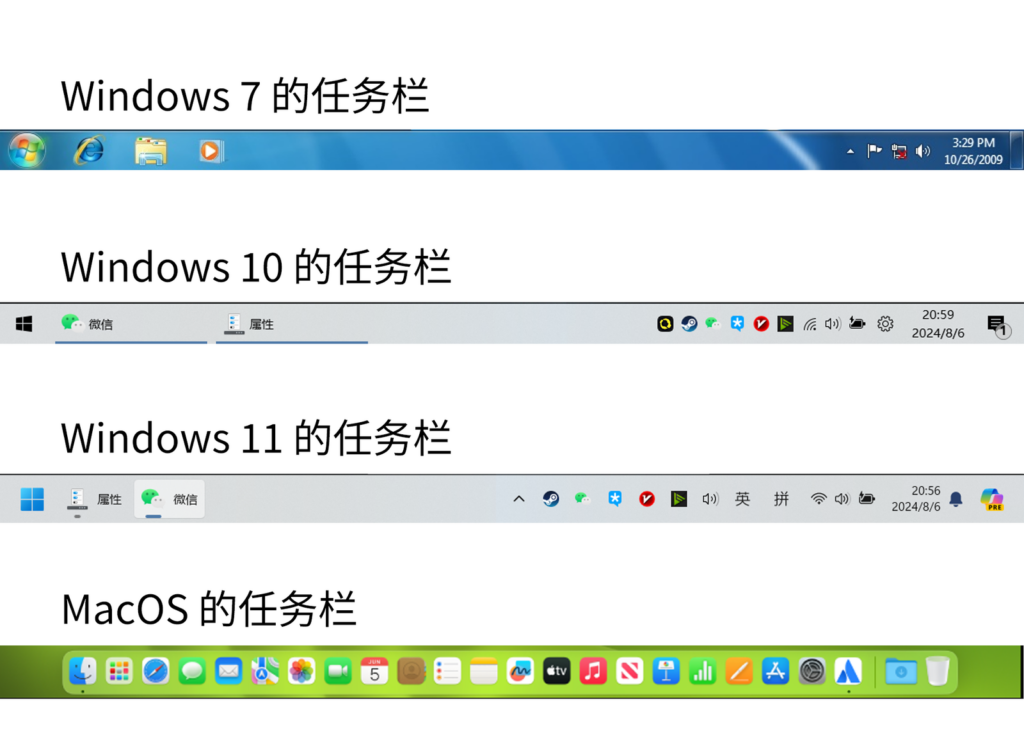
操作系统也分为不同版本,如 Windows 系统包含 Windows 10 和 Windows 11 等。
可以通过观察屏幕下方的任务栏外观来判断操作系统版本:
软件与操作系统相匹配。如,「腾讯 QQ」的 Windows 安装包可以给 Window 11 使用,也可以给 Windows 10 使用,但无法给 MacOS 使用,更无法给手机使用。
一般来说,操作系统安装在硬盘中,如 Windows 系统安装在 C 盘中。因此,不可以随意删除 C 盘中的文件,尤其是 C:/Windows 文件夹中的文件。删除系统文件会导致无法开机。
在 C 盘中,可能会发现早于电脑生产时间的文件,例如 2024 年生产的电脑中存在创建时间为 1996 年的文件。这是正常的,并不是买到了翻新机。因为操作系统中会储存一些多年前就编写的文件,至今仍在使用。
若无特殊说明,本文档的所有教程都默认用户的操作系统是 Windows 10。
浏览器
浏览器是用于浏览网页的软件。电脑不同于手机,大部分功能简单的平台(如 B 站、微博、抖音、百度等)都不需要下载安装软件,而是直接访问对应的网页就好。
 |
|---|
| 使用 Edge 浏览器进入抖音 |
浏览器不是搜索引擎。例如,可以在搜狗浏览器中使用百度搜索,也可以在百度浏览器中使用搜狗搜索。搜索引擎由网页决定,浏览器只是提供了访问网页的方式。
浏览器无法解锁被封禁的网站。例如,在无法访问谷歌的电脑上,即使安装了谷歌浏览器,依然无法访问谷歌。
办公软件
办公软件一般指编辑文档、幻灯片和表格的软件。
目前,有 2 大主流办公软件,分别是微软公司开发的 Microsoft Office(简称 MS Office 或 Office)和金山公司开发的 WPS Office(简称 WPS)。
其中,MS Office 是收费软件,个人版的定价为 ¥ 398.00 / 年。不过一些新电脑会附赠 MS Office。WPS 是免费软件,但非会员有广告。二者功能基本一致,均支持 docx(文档)、pptx(幻灯片)、xlsx(表格)格式。可根据个人喜好选择使用。
键盘
键盘是最重要的外设之一,用于操作电脑、打字等。
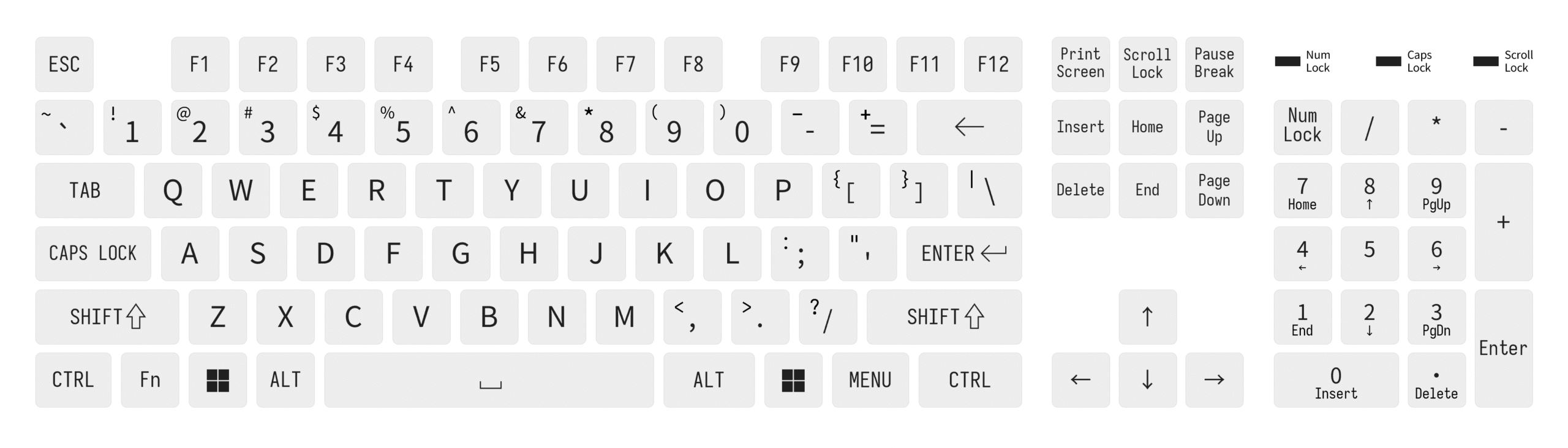 |
| 常见的 104 键键盘布局 |
键盘按键列表
| 常用名 | 正式名 | 别名 | 功能 |
|---|---|---|---|
| Esc | 退出 | Escape | 退出程序 |
| Backspace | 退格 | 删除、← | 删除光标前一个字符 / 回上级目录 |
| Tab | 制表 | 表格、↹ | 切换焦点 / 输入一个制表符 |
| Caps lock | 大写锁定 | 大写 | 锁定为大写模式 |
| Enter | 回车 | 确认、输入、Return、↵ | 确认 / 换段 / 进入 / 执行 |
| Shift | 换档 | 上档、⇧ | 与其它键组合使用 / 输入上档字符 |
| Ctrl | 控制 | Control | 与其它键组合使用 |
| Alt | 转换 | Alternate、Option、⌥ | 与其它键组合使用 |
| Win | Windows | Super、Command、⊞、⌘ | 唤起开始菜单 / 与其它键组合使用 |
| Menu | 菜单 | 应用程序 | 唤起右键菜单 |
| Insert | 插入 | INS | 在插入模式 / 替换模式间切换 |
| delete | 删除 | del | 删除光标后一个字符 / 删除文件 |
| Home | Home | 起始 | 光标移动到段首 |
| End | End | 光标移动到段尾 | |
| Page Up | 页面滚动 | PgUp | 向上翻页 |
| Page Down | 页面滚动 | PgDn | 向下翻页 |
| Num Lock | 数字锁定 | Number Lock | 锁定数字小键盘 |
| Print Screen | 打印屏幕 | PrtSc、截屏、印屏幕 | 截屏并复制到剪贴板 |
| System request | 系统请求 | SysRq、Sys Req | 无标准用途 |
| Scroll Lock | 滚动锁定 | ScrLk | 锁定后使用方向键↑↓滚动 |
| Break | 暂停 | Pause、⎊ | 暂停正在运行的程序 |
文件
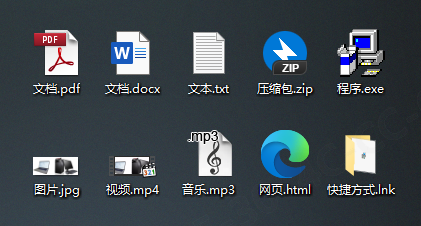
电脑中储存的绝大部分信息都是文件。比如一份 Word 文档、一张图片、一个桌面图标,甚至一个应用软件,都是文件。
 |
|---|
| 各种各样的文件 |
文件有不同的类型。比如有些文件是图片,有些文件是文档,还有些图片是可以运行的程序。
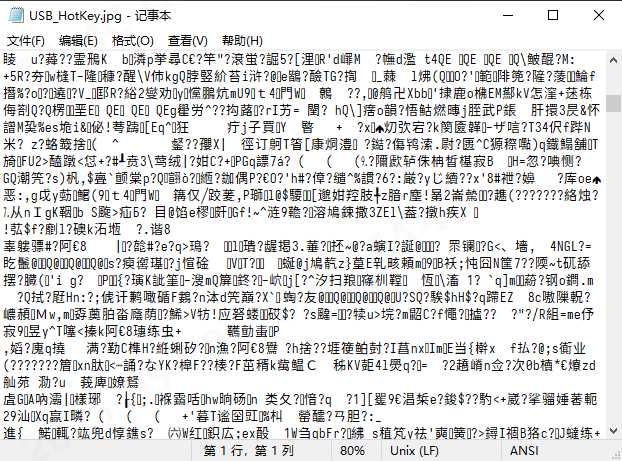
只有使用正确的软件打开文件,才能看到文件内容。如果用错误的软件打开文件,就会发生错误,或者出现乱码。
 |
|---|
| 误用记事本打开图片文件,出现了乱码 |
后缀名
为了注明文件的类型,一般会在文件名后添加一串「点+字母」,用来标记文件类型,比如 一张图片.jpg 一份文档.docx。这样的标记就是扩展名,俗称后缀名。
为什么我看不到后缀名?
Windows 系统默认隐藏了文件的后缀名。 可以点击资源管理器最上方的「查看」标签,勾选「文件扩展名」,就可以显示出文件的后缀名了。
当我们打开一个文件时,电脑就会通过后缀名来判断应该用什么软件打开它。比如双击打开 一份文档.docx 时,电脑会自动判断 .docx 后缀名是 Word 文档,应该使用 Word 打开。
如果电脑的判断出错了,没有用正确的软件打开,也可以手动选择软件。在文件上右键,选择「打开方式」,就可以任意选择所使用的软件了。
文件夹和文件路径
电脑中有数以万计的文件,这些文件并不是一盘散沙的堆放在电脑中的,而是用许多文件夹分开。文件夹可以有多层,比如 音乐 文件夹中还可以有 流行音乐 古典音乐 文件夹。
文件路径用来描述文件具体放在哪个文件夹里,也就是文件的位置。比如这个路径:
D:/音乐/古典音乐/命运交响曲.mp3指的是 D 盘中的 音乐 文件夹中的 古典音乐 文件夹中的 命运交响曲.mp3 文件。其中的斜杠 / 分隔每一层文件夹。
可执行文件
有一些特殊的文件是可以运行的,这些文件叫做可执行文件,也就是程序。
比如,C:\Windows\System32\calc.exe 是计算器程序。尝试右键它,发现并没有打开方式可以选择,这是因为这个文件不需要别的软件来打开,它自己就可以运行。
程序不一定是软件,但软件一定是程序。
有些程序并不是一个完整的软件,比如 ffmpeg.exe 程序是视频播放器的一个重要部分,但它本身不是软件。
软件则包含至少一个程序,否则软件就无法运行了。
以下仅列出在个人电脑中常见的文件扩展名。
常见扩展名列表
| 扩展名 | 类型 | 常用打开方式 |
|---|---|---|
docx doc | Word 文档 | 办公软件 |
xlsx xls | Excel 表格 | 办公软件 |
pptx ppt | PowerPoint 幻灯片 | 办公软件 |
pdf | PDF 文档 | 浏览器、PDF 查看器 |
jpg png webp | 图片 | 图片查看器 |
gif | 动态图片 | 图片查看器 |
exe | 可执行文件 | 无,直接运行 |
zip rar 7z | 压缩文件 | 压缩软件 |
txt | 纯文本 | 文本编辑器 |
mp3 wav flac | 音频 | 媒体播放器 |
mp4 mkv mov | 视频 | 媒体播放器 |
html | 本地网页 | 浏览器或文本编辑器 |
torrent | 种子 | BT下载器 |
apk | 安卓应用安装包 | 安卓手机 |
psd | Photoshop源文件 | Photoshop |
dwg | CAD工程文件 | AutoCAD |
svg | 矢量图 | 图片查看器或浏览器 |
lnk | 快捷方式 | 直接运行 |
xml json | 数据储存格式 | 文本编辑器 |
yml cfg ini | 配置文件 | 文本编辑器 |
log | 日志 | 文本编辑器 |
bat cmd ps1 | 脚本文件 | 直接运行或文本编辑器 |
qlv | 腾讯视频加密格式 | 腾讯视频 |
qsv | 爱奇艺加密格式 | 爱奇艺 |
dll | 运行库 | 一般不需要打开 |
| 无扩展名 | 一般是纯文本 | 尝试使用文本编辑器 |
BIOS
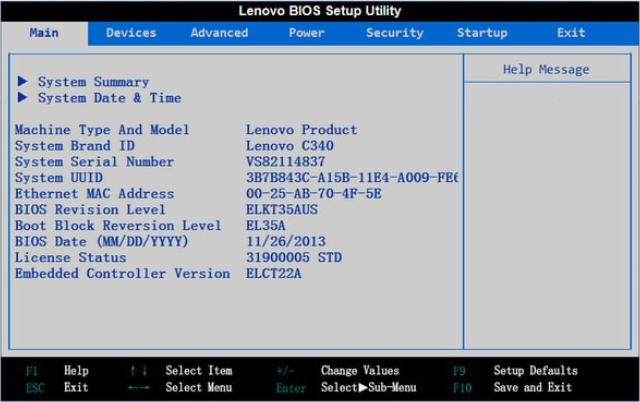
BIOS 是较低层的操作系统,储存于主板中,常用于调试电脑硬件的设置、修改启动顺序等。
 |
|---|
| 常见的BIOS界面 |
如果开机时自动进入了 BIOS,往往是因为电脑读取不到硬盘中 Windows 等操作系统(或者根本读取不到硬盘),所以进入了 BIOS。
在 BIOS 中,可能无法使用鼠标。此时可以阅读屏幕底部或侧面的提示(看不懂英文的话,可以拍照后翻译或咨询 AI),使用方向键移动选项,enter确认,esc返回。一般而言,界面上会提示按下f8或f10等按键退出 BIOS。
DNS
DNS用于把域名转换成 IP 地址,是上网所必需的服务。
一般来说,在联网后,网关等设备会自动配置 DNS,不需要用户操作,所以连接网络后可以直接上网。但有时,网关自动配置的 DNS 是错误的或没有配置,这时就需要手动修改 DNS 服务器。
功能
各个网站都有自己的 IP 地址,但 IP 地址是一串数字,并不好记,也不好看。因此,人们为自己的网站起名,这个名字称之为域名。
DNS 负责记录域名对应的 IP 地址,这样,我们只需要输入域名就可以找到对应的 IP 地址,从而在偌大的互联网中找到我们要进入的网页(或其它网络服务)。
这样「给不好记的编码起名字、做记录」的方式有点像地址簿。
地址簿
老乔水果店 → xx市xx路xx号
小雷杂粮铺 → xx市xx路xx号
任性鲜花屋 → xx市xx路xx号
...
DNS
[腾讯] qq.com → 113.108.81.189
[抖音] douyin.com → 122.14.229.127
[本站] learnpc.cn → 76.76.21.21
...如果电脑没有 DNS,或使用了错误的 DNS,就会出现 找不到 xxx.com 的服务器 IP 地址 的错误,表现为可以登录微信等软件,但没法在浏览器中打开网页。这时候,就需要手动修改 DNS 服务器。
使用
配置 DNS 服务器就是在告诉电脑「去哪里找地址簿」。
如果要手动修改 DNS 服务器,我们需要一个可靠的 DNS 地址。可以选择一些大型公司提供的 DNS 地址:
- 腾讯
119.29.29.29 - 阿里巴巴
223.5.5.5 - 阿里巴巴
223.6.6.6 - 百度
180.76.76.76 - CNNIC
1.2.4.8 - CNNIC
210.2.4.8 - Google
8.8.8.8 - Google
8.8.4.4 - Cloudflare
1.1.1.1
考虑到在中国大陆使用国内的服务速度更快,此处以阿里巴巴的 DNS 223.5.5.5 和 223.6.6.6 为例。
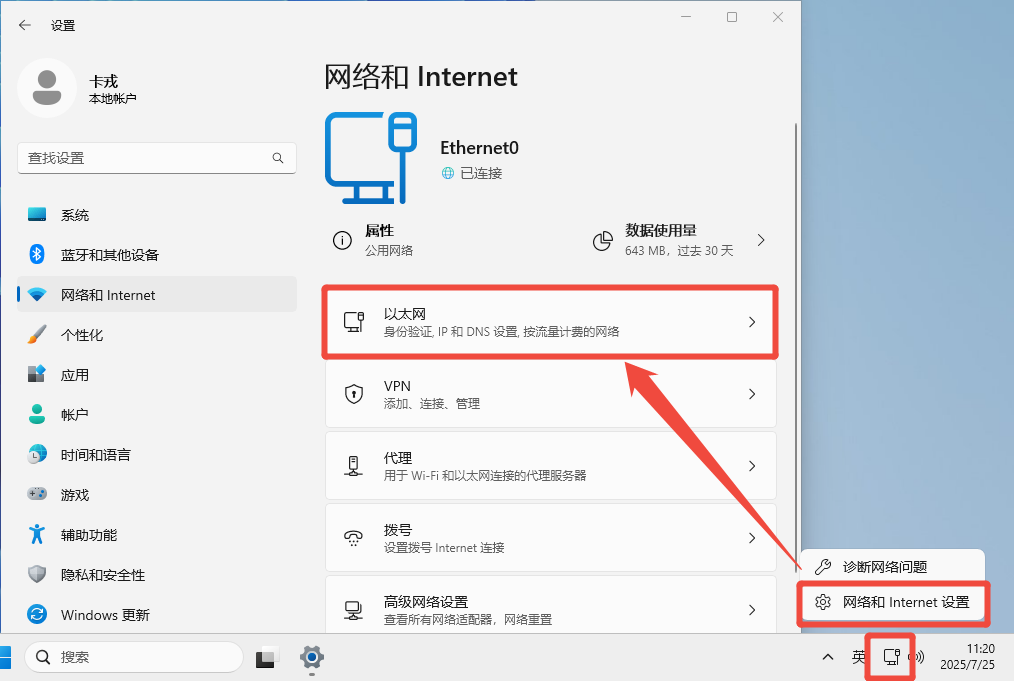
右键点击任务栏上的网络图标,点击「网络和 Internet 设置」,在弹出的设置窗口中点击「以太网」。
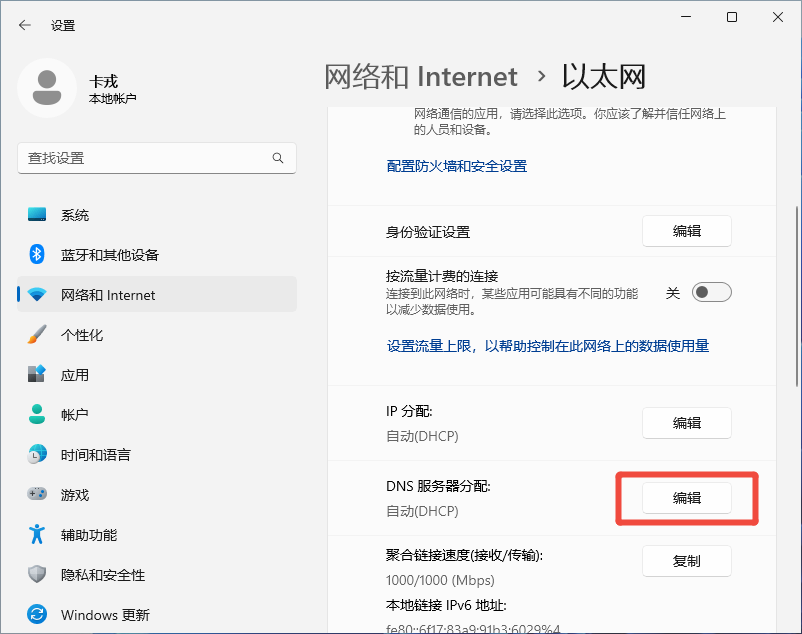
在面板中,点击 DNS 服务器分配旁边的「编辑」按钮。
将「首选 DNS」和「备用 DNS」设置为刚才选用的 223.5.5.5 和 223.6.6.6,然后点击保存。
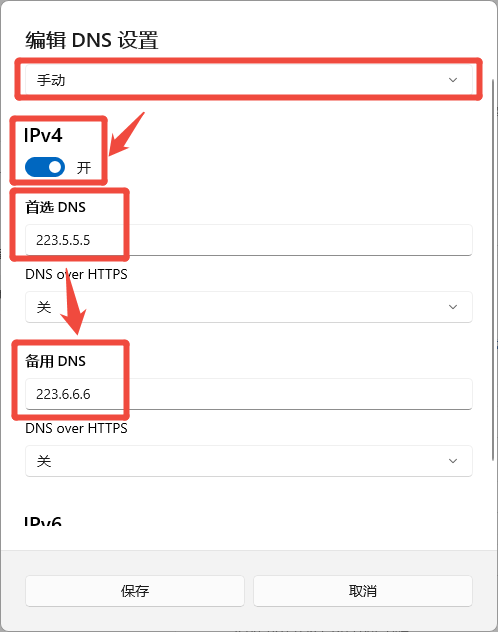
保存后,打开网页试一下,发现可以正常打开,说明 DNS 配置正确。
指南类
指南类是本文章的核心版块,会手把手指导用户一步步操作,最终使用电脑完成某些工作。如果你在跟随指引中遇到一些问题,欢迎联系读者反馈。
卸载软件
从电脑中删掉某个程序的过程叫做卸载。卸载软件不是简单的删除文件,而应该使用专门的工具。
1. 打开控制面板
控制面板中带有卸载软件的功能,要卸载软件,最简单的方式是使用控制面板。
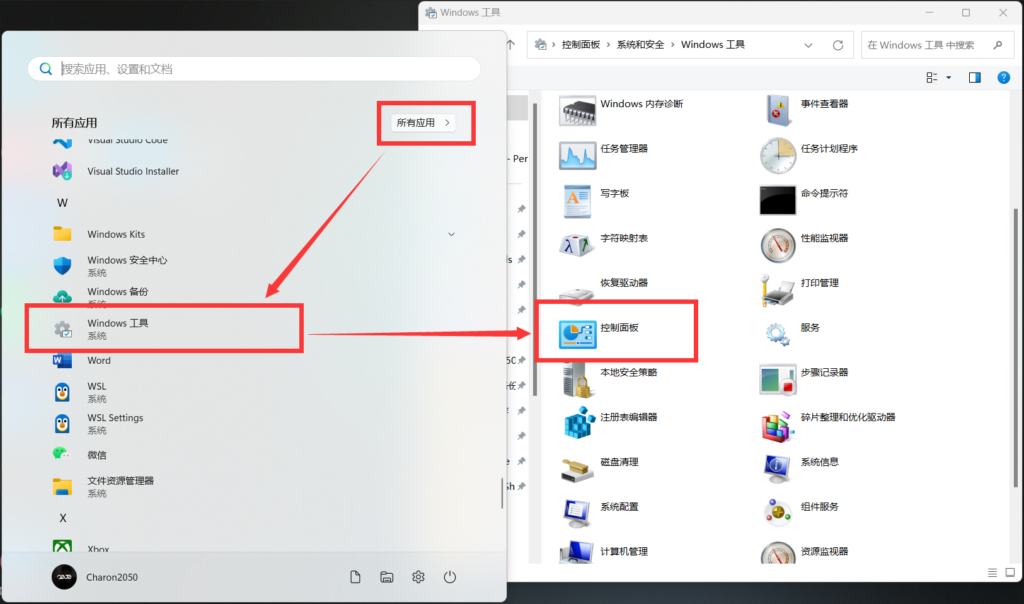
首先按下 Windows 键打开开始菜单,点击「全部」,向下翻,找到「Windows 工具」并点击。
在 Windows 工具窗口中,双击打开「控制面板」。
2. 进入卸载列表
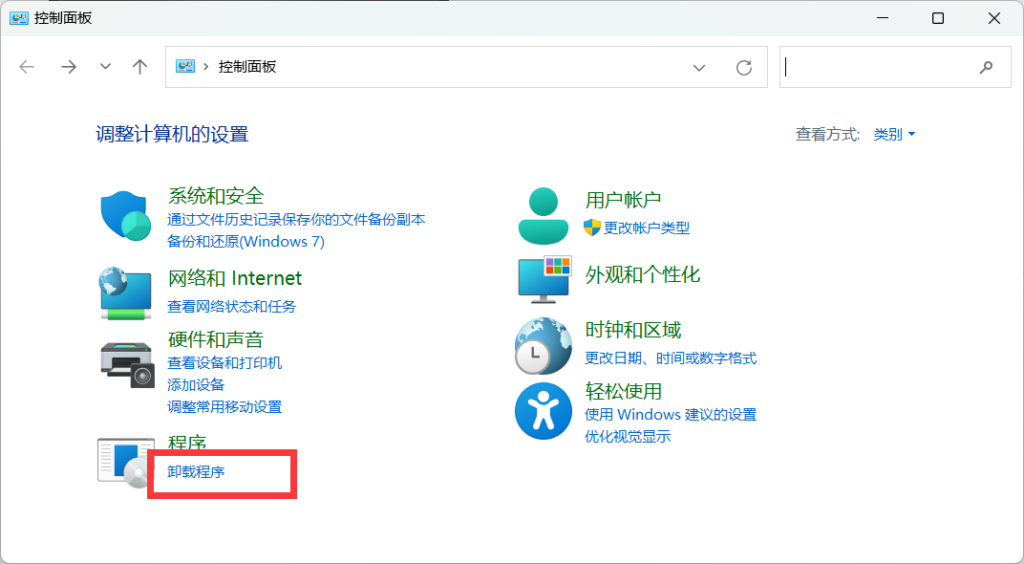
在控制面板中,点击蓝字「卸载程序」。
不过,中文名的软件一般可以卸载而不造成其他影响。
3. 卸载软件
在列表中选中所需要卸载的软件,点击卸载按钮,即可开始卸载(也可以直接双击列表中的软件名来卸载)。
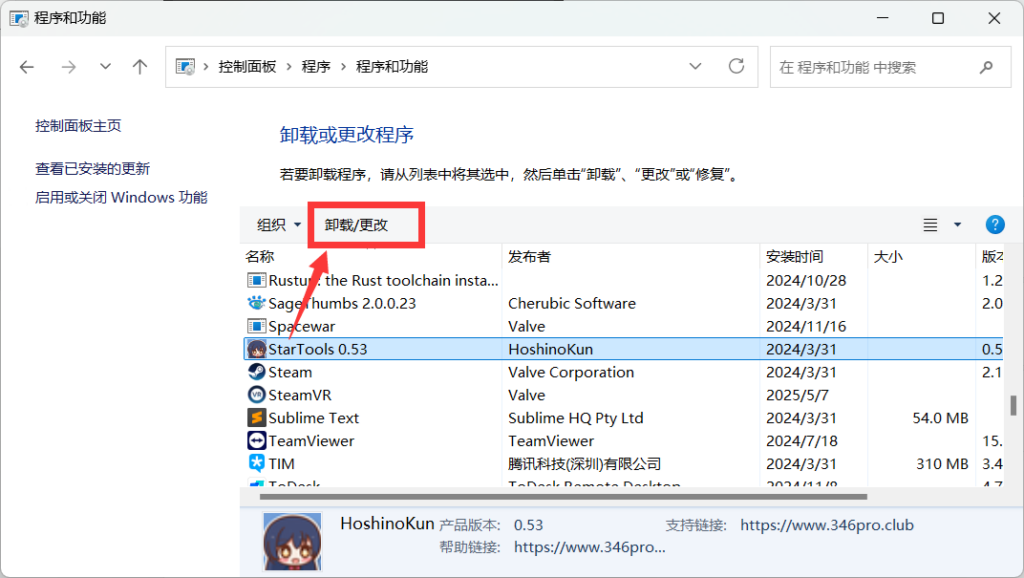
不同软件的卸载页面各不相同。有些软件的卸载页面含有诱导性按钮,诱导用户取消卸载,需要注意分辨。

当然也可以使用软件,例如:Geek Uninstaller – the best FREE uninstaller
注册一个邮箱
邮箱是目前网络的主要注册方式,没有邮箱你将寸步难行。首先打开一个邮箱网站(例如:https://mail.163.com/register/)
按要求输入地址(请谨慎输入,修改极为麻烦)、密码和手机号。
至此你拥有了一个邮箱,如果需要方便管理,可以在手机上下载管理软件并添加邮箱(例如:网易邮箱大师-高效强大的全平台邮箱客户端)
QQ邮箱
如果你有QQ号,那么你默认自带一个邮箱,即”QQ号@qq.com”