
引言
这是一份适合已经了解电脑基本操作的网络访问指南,如果你还没有学会使用电脑,请阅读以下电子书:《你缺失的那门计算机课 》,你的计算机老师从不会教你网络冲浪,仅仅是告诉你浏览器能查阅资料,必不可少。中小学的《信息技术》课堂和大学的《大学计算机基础》课程应有这些拓展知识,然而它们的知识只是为了应对会考考试,没有教给你如何冲浪,怎么冲浪。阅读完本文章后,你能尽可能避免:闲鱼注册Steam、电脑全是垃圾软件的情况出现。受限于作者的知识水平,文中难免会有用词不当甚至错漏的知识,望各位多多海涵,批评指正。
第一章 软件
这个章节会带你了解该下载什么应用,以及推荐应用。
你需要知道,电脑的软件下载并不常用应用商店,而是使用浏览器下载安装程序安装,使用浏览器,打开下载网页,点击那个大而肥美的Downloads,然后打开你下载的那个东西,一路安装,如果有显示添加桌面快捷方式,勾选它。然后,你就可以尽情使用它了。
在安装之前,请把你的安装路径设置到D盘(不是C盘即可),避免C盘爆满,可以有效的减轻卡顿,使系统流畅运行。
注:系统之间下载亦有差距,大多数人使用的Win系统安装程序是x64,后缀是exe。
浏览器
如果你还在用电脑自带浏览器和360、2345等浏览器,你正需更换一个浏览器,我们管360,2345等叫流氓软件,因为它们有无数的弹窗与广告。自带浏览器通常功能不全,速度缓慢,仅是下载另一个浏览器的中转站。你应该有一个优秀的浏览器,它的确可以帮助你提高生产力。
现在主流的浏览器:Edge(微软浏览器)、Chrome(谷歌浏览器)、Firefox(火狐浏览器)。
它们都有成熟的插件扩展系统,插件可以实现实时翻译、广告屏蔽等功能。是目前大多数人使用的浏览器。但它们仨长得都一样。
Edge
Edge相比Chrome,它的扩展商店与同步功能可以在中国内地使用,它在现在的 Windows 10 或 11 系统中预置,官网:https://www.microsoft.com/zh-cn/edge 。
Chrome
唯一的缺点是难以在中国内地使用同步与扩展,不使用额外手段仅能手动安装插件,如果你不介意,谷歌浏览器是不二之选,官网:https://www.google.cn/intl/zh-CN/chrome。
Firefox
功能与Chrome相当,但他的扩展商店可以在内地使用,官网:https://www.firefox.com,
下载安装后,大多数浏览器会给出默认浏览器设置路线,一路设置即可。
通讯软件
电子邮件是什么?
也许你现在使用的是QQ、微信,认为这种老东西不配你使用,那么,想要注册游戏平台账号?不好意思,请提供你的邮箱和验证码,想要注册论坛?不好意思,提供一下你的邮箱和验证码,邮箱在账号注册中最为常见,你需要有一个自己的邮箱。
常见的邮箱有:
网易邮箱,官网:网易免费邮箱 – 你的专业电子邮局,
QQ邮箱,注册QQ就会默认邮箱为你的QQ号@qq.com,使用QQ邮箱可以在本站显示你的QQ头像。
QQ,微信
QQ与微信是常用的通讯软件,使用手机号注册,老兄,如果这都你都不会下,我建议你再复习一遍《你缺计课》。
QQ官网:QQ,
微信官网:微信。
视频平台
视频平台也是一个好工具,上面有多种多样的教程教学,但就凭你手机上的抖音、快手?如果你真想学点什么,看点有深度的,最好使用哔哩哔哩,哔哩哔哩环境相比于抖音好,评论、弹幕,以及二次元程度,哔哩哔哩是国内最大视频平台之一,我建议在浏览器中使用哔哩哔哩,相比于客户端更方便,快捷。
压缩软件
压缩软件,顾名思义,压缩东西的软件,不过,这里的东西是文件。压缩文件有助于文件传播,举个例子,1G的文件传输很慢,但只要压缩,也许就变成500MB了,此时再传输速度就会快上一倍,我们管这叫做压缩包,收到压缩包后使用压缩软件解压,就能变回1G的原文件。作为一名冲浪手,你必须会掌握解压与压缩这门课程。
推荐的压缩软件:Bandzip,官网:Bandizip 官方网站 – 免费压缩软件下载 (Windows)
你该从哪寻找教程
本文仅仅是教给你了如何下载这些软件,然而,谁会教你使用它呢,出了问题有了疑问,你需要掌握寻找教学的方法:
- 查看官方文档:这种东西大概率在下载网站中,仔细找找,你会发现它的。
- 使用浏览器:兄弟,点击你屏幕前面那个肥美的搜索框,输入你的问题,大概率给出解决方法
- 寻找QQ群群友问:这种方法的前提是你已经查阅过了,并没有发现解决方法的情况下才可以询问,否则,你很烦人。
- 使用AI:是的,你最爱的豆包,这种方法比浏览器实用,因为AI看过的网页比你吃过的米都多,你也可以让它给你找文档。
如果你不知道如何正确的提问,请阅读《提问的智慧》
https://lug.ustc.edu.cn/wiki/doc/smart-questions/#%E6%8F%90%E9%97%AE%E7%9A%84%E6%99%BA%E6%85%A7
关于卸载
卸载并不是右键,然后删除快捷方式,你只是删除了一个按钮,底下的电路仍然存在。
如果想要正确的卸载,你可以借助卸载软件,如Geek 卸载器——最好的免费卸载工具 — Geek Uninstaller – the best FREE uninstaller,如它介绍,最好的卸载工具。
如果想要自己卸载,你可以看看你要卸载的应用的文件夹中有没有Uninstall.exe,这是应用本身的卸载程序,点击,跳过挽留你的话,然后删除。
第二章 游戏
电脑上的游戏更加丰富,类型更多,内容更丰富,但是仍有许多人不会下载,甚至上当受骗,这个章节会教给你如何正确下载游戏。
游戏平台
你需要了解游戏平台,这甚至都成了闲鱼上的商品:下载Steam,
现在热门的游戏平台有2家:
Steam:最大的游戏平台,有创意工坊功能(Mod),最大的社区与玩家基数。
Epic:每周赠送游戏,圣诞节有15天连送,常送3A大作
我的建议是两个都下载,一个领,一个买游戏。Epic基本没有盗版网站,进入网站可以直接下载安装注册,请注意,你需要一个电子邮箱注册,官网:Home – Epic Games
下载Steam
我必须把这一项单开一节,Steam的盗版多到10根手指数不清,你下载的盗版网站上买游戏仅仅是买了账号,并且这种账号是离线账号,成百上千的受害者都在玩,并且极其有可能是被盗账号,所以,我单开一节教给你如何下载Steam。官网:欢迎来到 Steam
安装
进入官网,点击右上角绿如孙笑川头发的安装按钮,下载后你会多出一个SteamSetup.exe的程序,运行,一路安装(别忘了下到D盘!)
注册
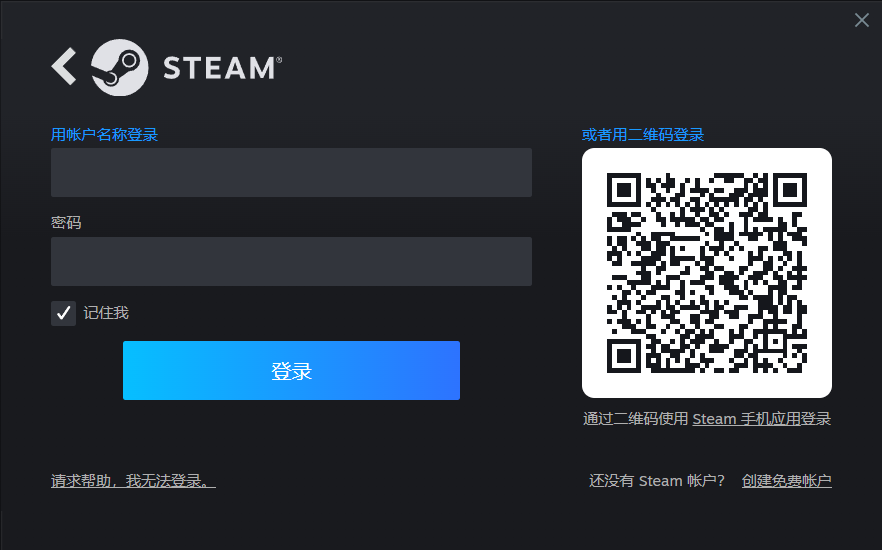
打开桌面上的快捷方式,进入后点击右下角的创建免费账户,输入你的邮箱地址(如111111@111.com)
然后输入你邮箱中的验证码,恭喜你,注册成功。
使用
然而由于网络,你并不能直接使用Steam,你可以下载Steamcommunity 302 Ver.14.0.02 – Dogfight360,使用这个软件可以直连Steam。
社区
你可以在手机上下载小黑盒,可以绑定你的Steam、Epic账号,可以帮你领取免费游戏,查看数据,购买CDKey(Steam激活游戏的激活码)。同时,小黑盒加速器可以免费加速Steam、Epic。
关于游戏购买
与手机不同,这里的大部分游戏都需要购买,但如果你没有银行卡,未成年,按照规定是不允许购买游戏的(向境外用户转账),所以,在这之前,你可以寻找别人代购,或购买CDKey,小黑盒就是一个CDKey购买软件,使用微信或支付宝即可购买。
请注意,购买游戏请按照自身能力谨慎购买,Steam购买可在2小时内退款,CDKey激活不可退款。
怎么兑换CDKey?

Steam左上角点击游戏或鼠标悬停,选择在Steam上激活游戏,输入你的激活码激活。
我没有电脑
实际上,没有电脑你不需要上这门课,但你想体验的话,可以下载手机Steam并购买游戏,然后使用盖世游戏绑定账号游玩。
如购买后盖世游戏不兼容无法运行,后果自负。
第三章 关于你的电脑
你可能并不了解你的电脑,快捷键、为什么蓝屏、网页报错,你知道这些吗?本章致力于告诉你电脑更深层的使用攻略,可以提高你的生产效率与体验,以及对自己电脑的了解和自己解决问题。
快捷键
这部分其实更像一个快捷键列表,并不建议死记硬背。
Windows键相关
Windows键是键盘上印有Windows徽标的那个键,一般位于左Ctrl键和左键之间。与Windows键有关的这些快捷键都是Windows系统级的快捷键。
Windows+Shift+S:在 Windows 10 和 Windows 11 中划区截屏。截屏结束后自动复制图片,若点击之后右下角弹出的通知还可以进一步进行简单的编辑。很多人不知道这个快捷键时,为了截屏专门打开 QQ 或微信。Windows+D:最小化当前打开的所有窗口,然后返回桌面;如果再按一次,会恢复被最小化的那些窗口。Windows+E:打开「文件资源管理器」。当你想快速打开某个文件时,按这个快捷键比返回桌面双击「此电脑」要来得更快。Windows+I:在 Windows 10 和 Windows 11 中用来快速打开系统设置。Windows+L:锁屏。锁屏后需要输入密码才能解锁,这个快捷键适用于你需要短时间离开电脑而不希望别人看到你正在进行的工作时。Windows+P:投影。当你需要连接到投影仪时,你可以用它来选择不同的投影选项。Windows+V:在 Windows 10 和 11 中打开剪切板历史,可以看到你之前复制过的一系列内容。Windows+X:在 Windows 10 和 11 中打开「开始右键菜单」(有时也被称作「超级用户菜单」,就是在开始按钮右击所弹出的菜单),可以快速打开一些系统组件。Windows+;:在 Windows 10 和 11 中打开 emoji 面板,可以快速查找并输入 emoji,如🤗。Windows+Pause或Break:快速打开「系统信息」页面,可以很方便地从此前往「高级系统设置」。Windows+ 方向键:Windows+↑:最大化当前窗口;如果已经最大化了,再按会让窗口向上吸附。Windows+↓:缩小当前窗口;如果已经是缩小的了,再按会让窗口最小化。Windows+←和Windows+→:左右吸附当前窗口。当窗口吸附到一侧时,按另一侧的吸附快捷键就能还原。
Ctrl 键相关
这里介绍的与 Ctrl 有关的快捷键中,一些是系统级的快捷键,在系统的任何地方都能使用;另一些是软件内提供的快捷键,不过它们的用法都已约定俗成,因而在不同软件中都有着相同的功能。
Ctrl+ 鼠标点击:多选。在资源管理器中,按住 Ctrl 并依次点击多个文件或文件夹,可以同时选中它们;而在一些办公或设计类软件中,也可以用这个操作选中多个对象。不过,并非所有软件的「多选」都使用Ctrl键,如果你发现它不奏效,可以试试Shift或Alt。顺带一提,在资源管理器中,按住 Shift 并依次点击两个文件或文件夹,可以一次性选中它们之间的所有文件(包括它们本身)。Ctrl+A:全选。在资源管理器中,按这个快捷键可以全选所有的文件和文件夹;而在编辑文本时,它可以选中当前输入框内所有的文本。例如,当你在 QQ 中想删掉已经打出来的所有内容时,只需按一次Ctrl+A,再按Backspace就能完成这个操作。Ctrl+D:删除文件。仅适用于资源管理器,相当于按一次Delete。Ctrl+F:搜索。这个快捷键适用于大多数文本编辑器,例如「记事本」或 Word。按这个快捷键可以调出文本搜索的对话框。Ctrl+H:替换。同上,这个快捷键适用于大多数文本编辑器,可以调出文本替换的对话框。Ctrl+Z:撤销。这个快捷键适用于大多数工作软件,作用是撤销上一步操作。Ctrl+Y:恢复。同上,这个快捷键适用于大多数工作软件,作用是恢复上一步撤销的操作。但如果你发现这玩意不是恢复的话,不妨试试Ctrl+Alt+Z或者Ctrl+Shift+Z,这些或许才是当前软件的「恢复」快捷键。- 适用于大多数富文本2编辑器(例如 Word、WPS 和 Obsidian)的文本样式快捷键:
Ctrl+B:加粗。Ctrl+I:斜体。Ctrl+U:下划线。
Ctrl+S:保存。适用于绝大多数软件。Ctrl+Tab:切换标签页。适用于大多数浏览器(标签页就是浏览器上方可以切换的多个页面)。Ctrl+W:关闭当前打开的标签页。同上,适用于大多数浏览器。Ctrl+P:打印。适用于大多数办公软件,例如 Word、PPT 和 Excel。Ctrl+ 鼠标滚轮:在浏览器、Office 等软件中用于缩放页面。按住Ctrl并向上滚动可以放大页面,向下滚动则可以缩小页面。Ctrl+Alt+Z:适用于 QQ/TIM。用来调出 QQ/TIM 的消息界面。Ctrl+Alt+W:适用于微信。用来调出微信的消息界面。
Alt 键相关
单独与 Alt 键相关联的快捷键并不多,常用的有下面两个。
Alt+F4:退出当前程序。例如,你现在按一下Alt+F4大概会退出浏览器。如果你在桌面按下它,就会弹出【关闭 Windows】的窗口。Alt+Tab:在当前打开的各个应用中切换。这个快捷键的用法是这样的:先按住Alt并保持,然后按一下Tab,就可预览当前打开的所有应用。保持按住Alt,每按一次Tab就能选择界面中的下一个应用(若按住Shift再按Tab则选择上一个应用)。当你松开所有按键的时候,就会切换到最后被选中的那个应用上。如果按一次Alt+Tab就松开所有按键,会切换到上一个使用过的应用上。
为什么会蓝屏
🙁
蓝屏死机,英文叫 BSoD(blue screen of death,「死亡蓝屏」

其余蓝屏长相大差不差,特点就是蓝底+一堆字,
那么,为什么会蓝屏呢?如今 Windows 10/11 的蓝屏界面只提供了错误代码,如果你上网搜索,仅有广义的出错,然而,真正原因可能在这几百万中可能之中,要么往死里想,要么去找修电脑的,或者重装系统,这能解决99%的问题,但你也要挥手和你的数据说拜拜了。
什么是内存转储?
这就要说到 Windows 会在蓝屏时做些什么了,如同飞机事故中的黑匣子,它会收集发生错误的进程所在的内存与堆栈内容,当你遇到蓝屏后,请打开C:\Windows\Minidump目录(如果系统提示【你当前无权访问该文件夹】,请点击【继续】),你能看见一些dmp文件,这就是遇到蓝屏时的黑匣子。
根据文件的日期,我们可以找到上次发生蓝屏的dmp文件,要分析这些文件需要使用WinDbg,官网:安装 WinDbg – Windows drivers | Microsoft Learn。
安装好之后,电脑上的蓝屏内存转储文件就能直接打开了,之后你要做的就是点击蓝色的文字,然后干点别的,完成后在里面找到以 PROCESS_NAME、MODULE_NAME 与 IMAGE_NAME 开头的几行,找到罪魁祸首,对症下药(拍给你最爱的豆包)。
网页
网页报错,然后弹出一串看不懂的数字,告诉你出错了,你需要找到为什么出错,可以阅读这篇文章:HTTP 状态码 | 菜鸟教程,当然除了状态码,这份指南里别的东西也挺值的看的。
写在最后
感谢你阅读完了这篇文章!希望这篇文章能帮你学会冲浪!